Videotutoriaalit
Sisältökortin asetukset Lyylissä
Pidä sisältökortin tila, vastuut, sisältötyyppi ja aikataulu järjestyksessä kortin asetuspaneelissa.
Litteraatti
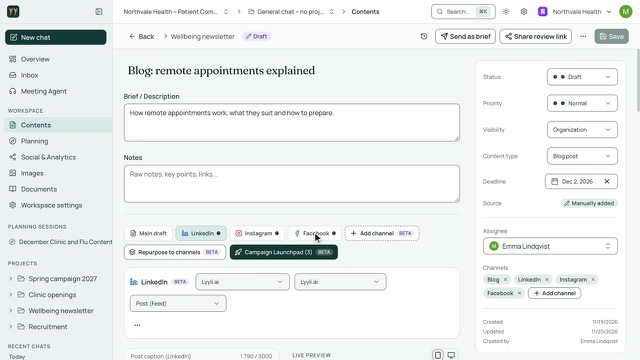
Hei, olen Mikko. Selkeät asetukset pitävät kaikki ajan tasalla siitä, mitä tapahtuu ja kenellä on vastuu seuraavasta vaiheesta. Avataan tämä kortti Contents-taululta.
Oikealla on asetuspaneeli, jonka yläreunassa on Save-painike. Jätetään kirjoittaminen toiseen videoon ja aloitetaan Status-kentästä. Status määrää, missä sarakkeessa tämä kortti näkyy Contents-taululla, joten sen pitäminen ajan tasalla pitää näkymän oikeana. Seuraavaksi katsotaan kohdat Priority ja Content type.
Priority-kentällä näytän, mikä kaipaa huomiota ensin, ja Content type merkitsee, mitä sisältömuotoa olemme tekemässä. Tästä siirryn alaspäin kohtiin Visibility ja Assignee.
Visibility antaa minun pitää varhaisen idean Private-valinnalla tai jakaa sen valinnalla Organization, kun taas Assignee kertoo selvästi, kuka sitä hoitaa. Seuraavaksi katsotaan Deadline ja Source.
Deadline vie kortin kalenteriimme, ja Source tallentaa sen alkuperän, kuten käsin lisäämisen. Sen alapuolelta katsotaan Channels. Channels-kohdassa näen liitetyt kanavat ja saan niitä lisää napilla Add channel. Alhaalla Created, Updated ja Created by näyttävät kortin historian. Nyt klikkaan Save.
Save tallentaa muutokset. Kun Status vaihdetaan myöhemmin tilaan Published, voimme tallentaa myös Publish URL -osoitteen suoraan kortille. Katsotaan, mitä katsoa seuraavaksi. Kokeile näitä asetuksia omissa korteissasi, ja jos haluat nähdä kirjoittamisen työnkulun, katso seuraavaksi From brief to finished draft on one content card.
Tietoa videosta
Selkeät kortin asetukset pitävät tiimin ajan tasalla siitä, mitä on tekeillä, milloin työn pitää valmistua ja kenellä on seuraava vuoro. Avaa asetuspaneeli Contents-taululta ja aseta Status, Priority ja Content type.
Valitse näkyvyydeksi Private tai Organization, nimeä vastuuhenkilö kohdassa Assignee ja lisää määräaika ja lähde. Tarkista kanavat ja lisää uusia Add channel -painikkeella, katso luonti- ja päivitystiedot, tallenna ja lisää Publish URL, kun tilana on Published.