Videotutoriaalit
Briefistä valmiiksi luonnokseksi yhdellä sisältökortilla
Vie artikkeli briefistä valmiiksi luonnokseksi yhdellä Lyylin sisältökortilla, jossa muistiinpanot, teksti, kuvat, tekoälychatit ja palaute pysyvät samassa paikassa.
Litteraatti
Hei, olen Mikko. Kun kirjoitat artikkelia, on turhauttavaa etsiä toimeksiantoa yhdestä kansiosta ja palautetta vanhoista sähköposteista. Avataan Contents, niin näet, miten yksi kortti kokoaa kaiken. Täällä Contents-näkymän Kanban-taululla
siirryn Draft-sarakkeeseen ja avaan kortin Blog: remote appointments explained. Ylhäällä Brief ja Notes ovat suoraan työtilani yläpuolella. Näen aina, mitä potilaiden täytyy tietää etävastaanotoista ilman välilehtien vaihtamista. Vieritetään nyt alas kohtaan Main draft.
Tämä on Article main draft Block editor -näkymässä. Voin kirjoittaa suoraan tänne, lisätä lohkoja tai tuoda kuvia Image- tai Generate image -toiminnolla. Katsotaan seuraavaksi, miten tekoäly auttaa hiomaan tekstiä.
Luonnoksen alla on pikatoimintoja ja Describe what to draft -kenttä, jolla ohjaan Lyylin ehdotuksia. Kun haluan työstää ajatusta syvemmin, klikkaan Open in chat, jolloin keskustelu tallentuu kohtaan Linked chats. Kun luonnos tuntuu valmiilta, katsotaan Comments.
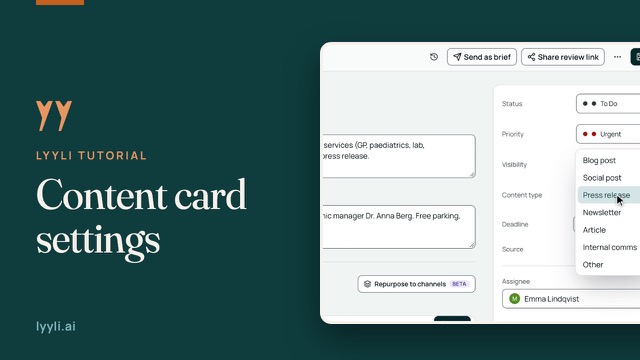
Täällä External feedback näyttää tarkastajan lainaaman tekstikohdan, ja voin vastata siihen Write a comment -kentässä. Ylhäällä olevalla Share review link -painikkeella voin pyytää palautetta ilman tiedostojen lähettelyä edestakaisin. Päivitetään nyt kortin tila oikealta.
Oikeassa paneelissa päivitän kohdan Status ja tarkistan kortin muut tiedot. Lyyli auttaa luonnostelussa, mutta teen lopullisen päätöksen versiosta, joten klikataan Save. Kaikki toimeksiannosta valmiiseen luonnokseen on nyt yhdessä paikassa. Seuraavassa videossa näytän, miten tästä artikkelista tehdään kanavaversiot.
Tietoa videosta
Kansioiden ja sähköpostien selaamisen sijaan pidät yhden sisällön kaiken aineiston samalla kortilla. Kun avaat kortin Kanban-taululta, Brief ja Notes pysyvät näkyvissä työtilasi yläpuolella.
Kirjoita luonnos Block editor -näkymässä, lisää kuvia Image- tai Generate image -toiminnolla ja ohjaa tekoälyä pikatoiminnoilla tai Open in chat -painikkeella. Kun luonnos on valmis, pyydä kommentteja Share review link -linkillä, vastaa External feedback -palautteeseen, päivitä Status ja tallenna.