Videotutoriaalit
Projektin perustaminen Lyylissä
Perusta Lyyliin projekti, jolla on omat tavoitteet, näkyvyys, oletusmalli ja äänensävy, jotta tiimi työskentelee samassa kontekstissa.
Litteraatti
Hei, olen Mikko. Kun tiimillä on useita kampanjoita tai asiakkuuksia, töiden pitäminen erillään säästää kaikkia sekavien tiedostojen selaamiselta. Näytän, miten perustat projektin Lyylissä alkaen sivupalkista.
Kohdassa PROJECTS on jo listattuna muutama käynnissä oleva hanke, ja jokainen toimii omana rajauksenaan. Aloitan uuden painamalla Add project. Sivulla Create project annan selkeän otsikon kenttään Project name ennen kuin määrittelen Visibility-asetuksen.
Kohdassa Visibility voin valita vain minulle näkyvän Private-vaihtoehdon, tai Organization, jolloin kaikki organisaation jäsenet voivat tehdä yhteistyötä. Seuraavaksi vieritän näkymää kohtaan Project goals.
Kaikki kenttään Project goals kirjoittamani lisätään jokaisen chatin alkuun, jolloin tiimi saa yhteisen kontekstin automaattisesti. Valitsen myös kohdan Default AI model ennen siirtymistä kohtaan Tone of voice.
Kohdassa Tone of voice voin pitää asetuksen Use workspace tone of voice tai valita Copy workspace settings and customize, jos projekti kaipaa omaa tyyliä. Kun kaikki on valmista, luon projektin.
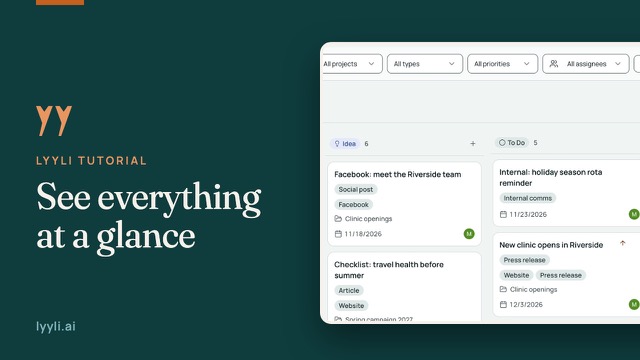
Uusi projekti näkyy nyt sivupalkissa, ja sen alla ovat sen omat näkymät. Taulukossa Contents suodatin All projects antaa rajata näkymän vain tämän projektin kortteihin, ja jos jokin muuttuu, voin avata kohdan Project settings.
Voit aina päivittää tavoitteet, mallin tai äänensävyn kohdassa Project settings. Seuraavana askeleena avaa ensimmäinen chat tai luo sisältökortti projektin sisällä.
Tietoa videosta
Kun tiimillä on käynnissä useita kampanjoita tai asiakkuuksia, erilliset projektit pitävät työt selkeästi erillään. Valitse PROJECTS-otsikon alta Add project, anna projektille nimi, valitse näkyvyydeksi Private tai Organization ja kirjoita projektin tavoitteet.
Valitse projektille oletusmalli ja päätä, käyttääkö se työtilan äänensävyä vai kopioitko asetukset ja muokkaat niitä. Contents-näkymässä voit suodattaa kortit projektin mukaan, ja tietoja voi muokata myöhemmin kohdassa Project settings.