
Julkaisu ja kanavat
Kanavaversioiden luominen yhdestä luonnoksesta
Muunnat sisältökortin pääluonnoksesta eri julkaisukanaviin sopivat versiot.
Luvut
Litteraatti
Hei, olen Mikko. Yhden aiheen muuttaminen erillisiksi somejulkaisuiksi tarkoittaa yleensä tekstin kopiointia ja käsin uudelleenkirjoittamista. Katsotaan artikkeliluonnosta, niin näet selkeämmän tavan. Tässä on Blog: remote appointments explained Main draft -välilehdellä.
Voit lisätä yhden alustan Add channel -napilla tai luonnostella useita. Klikataan Repurpose to channels.
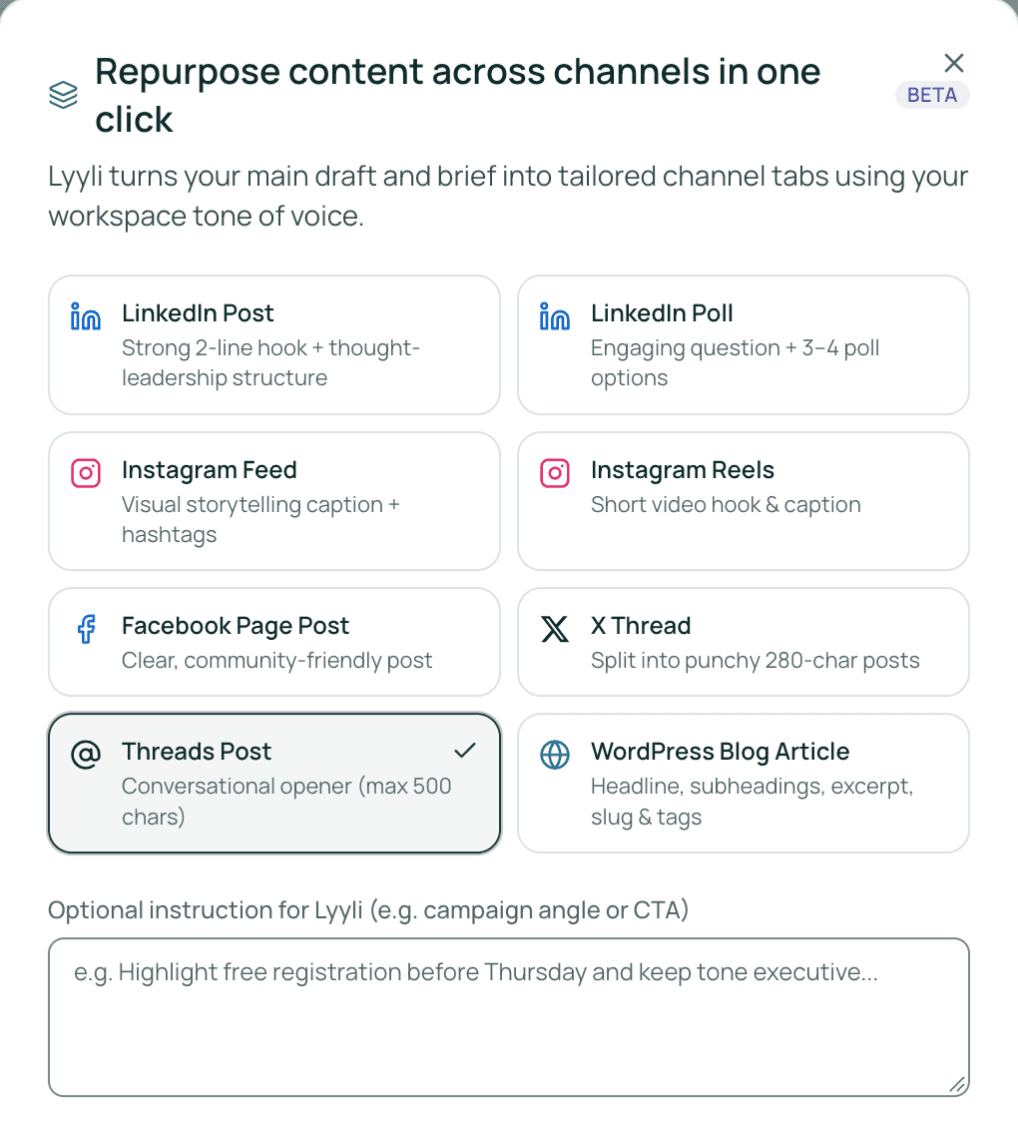
Lyyli luo Main draft -tekstin, briefin ja työtilan äänensävyn avulla räätälöidyt välilehdet jokaiselle kanavalle. Muotovaihtoehdot näkyvät tässä, joten valitaan tarvitsemamme. Valitsin vaihtoehdot LinkedIn Post, Instagram Feed ja Facebook Page Post.
Kohdassa Optional instruction for Lyyli pyydän sitä kutsumaan lukijat varaamaan etäajan, ja klikkaan sitten luontipainiketta. Jokainen kanava saa oman välilehden viereen, ja Main draft pysyy ennallaan.
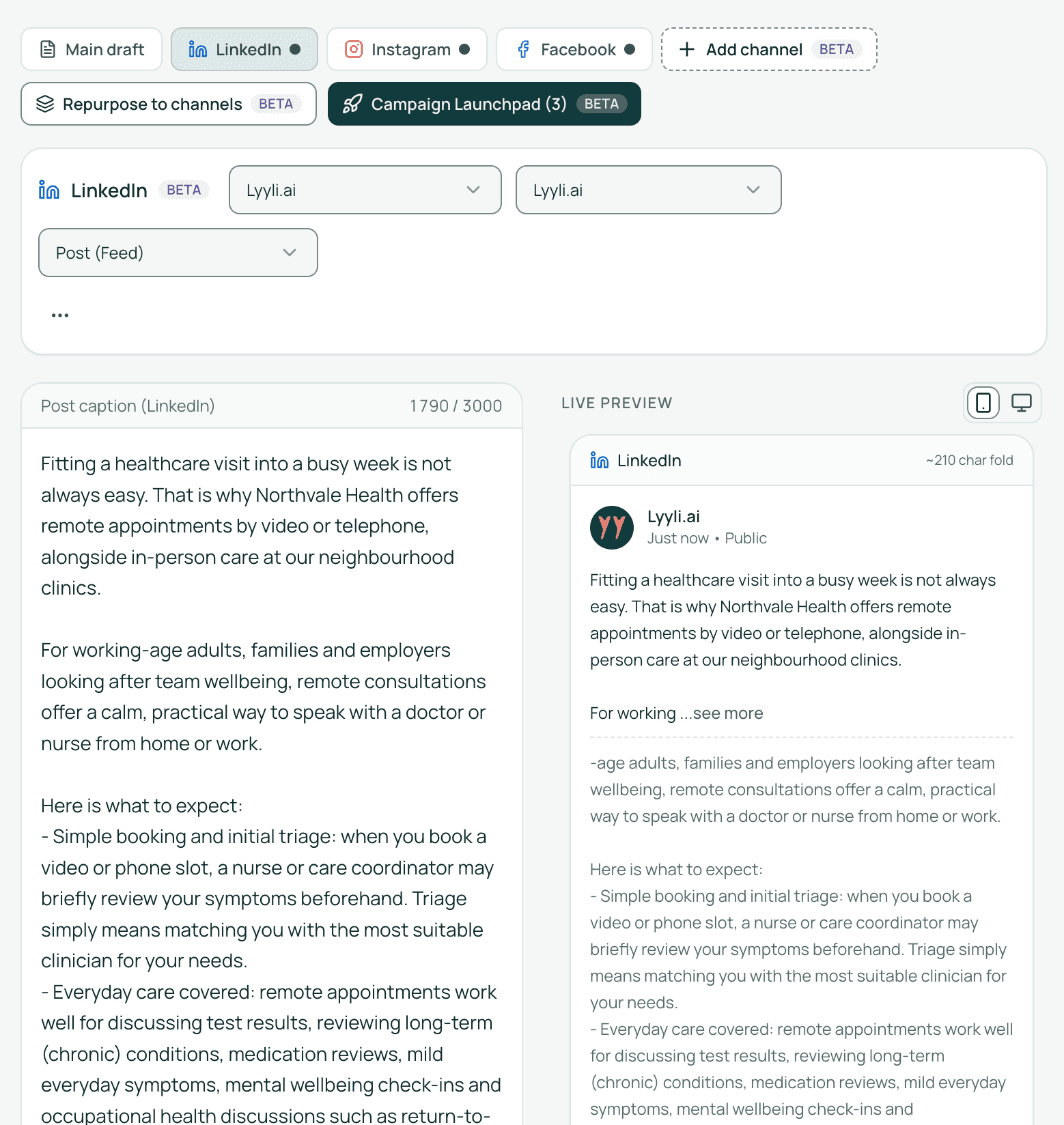
Avaan LinkedInin, josta löydät kentän Post caption (LinkedIn) sekä osion Media, video & documents visuaaleille. Katsotaan seuraavaksi LIVE PREVIEW.
LIVE PREVIEW näyttää, miltä julkaisu näyttää LinkedInissä, mukaan lukien kohdan, jossa pidempi teksti katkeaa see more -linkkiin. Näin voit testata aloituskoukkua ennen julkaisua, joten hiotaan luonnosta chatissa.
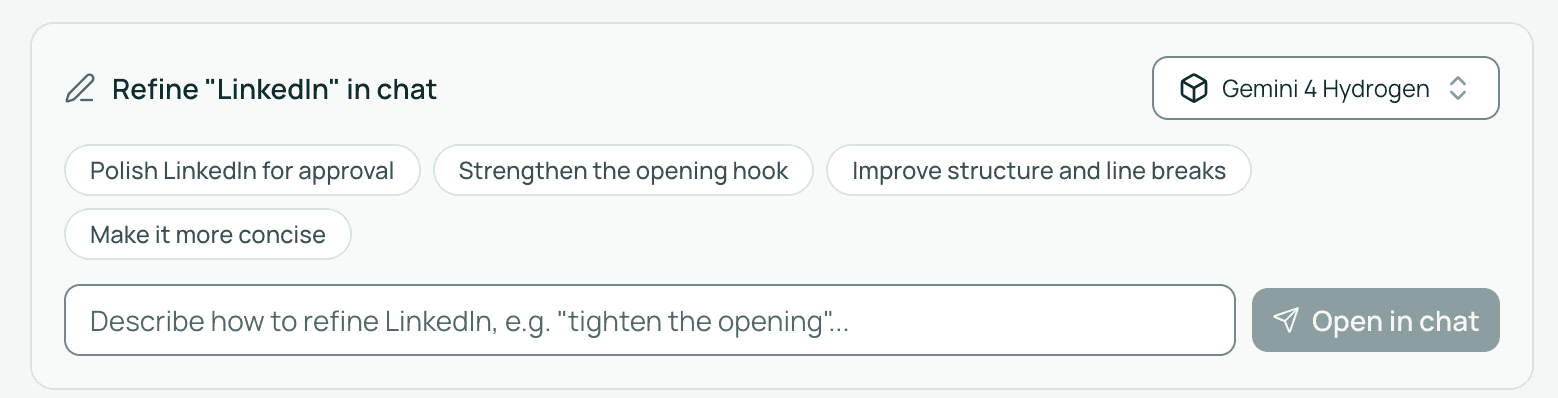
Kohdassa Refine "LinkedIn" in chat voit kirjoittaa oman kehotteen tai terävöittää koukkua pikatoiminnolla. Kun teksti ja kuva näyttävät hyviltä, klikkaan Save channel version. Kaikki pysyy täällä luonnoksina, eikä mitään julkaista ilman hyväksyntääsi.
Kanavajulkaisu kuuluu Professional-tilaukseen ja on nyt testivaiheessa. Seuraavaksi tarkastamme, ajastamme ja julkaisemme.
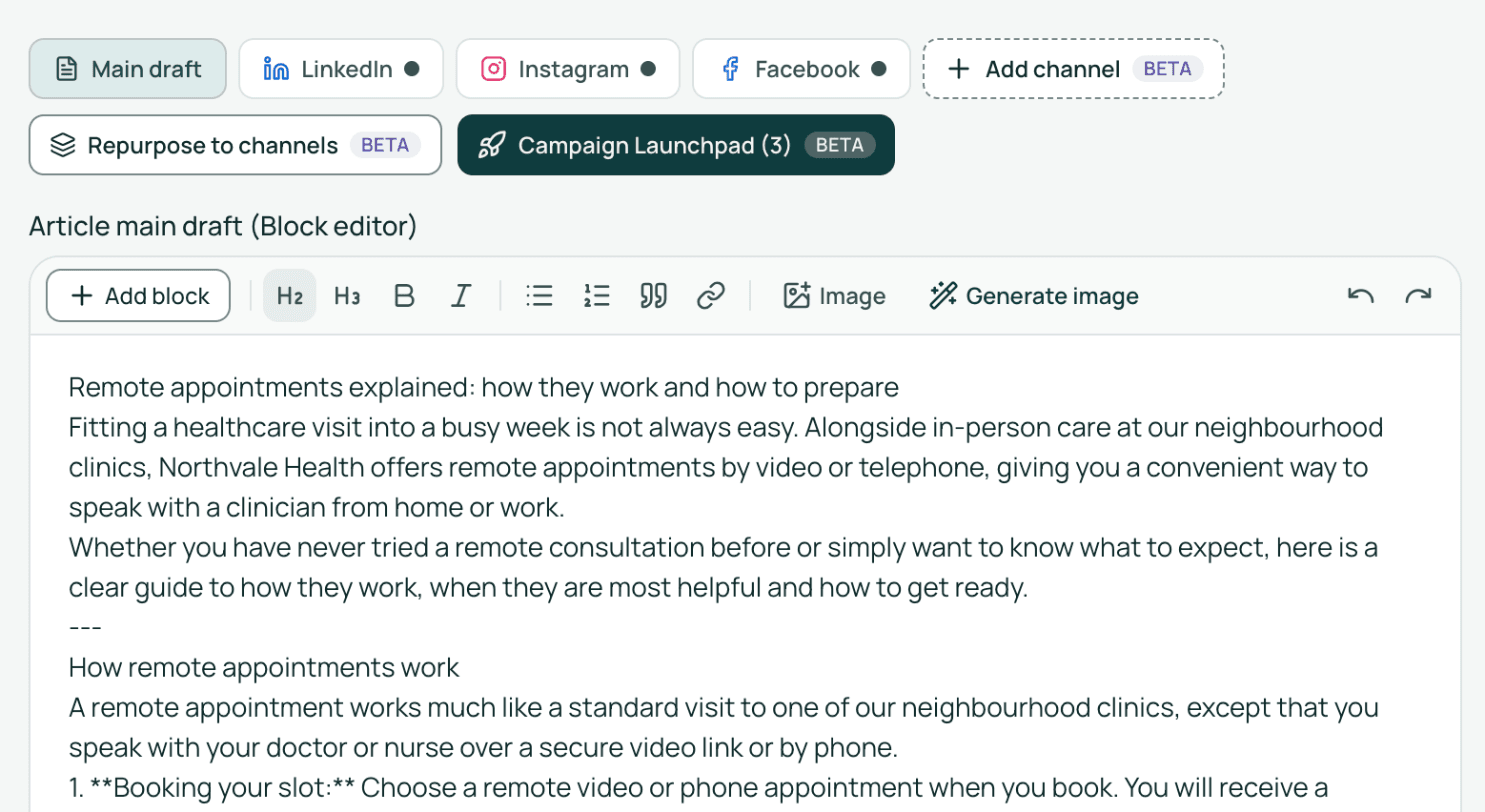
- Avaa valintaikkuna Muunna sisältö kerralla valittuihin kanaviin napsauttamalla Muunna muihin kanaviin.
- Valitse haluamasi vaihtoehdot: LinkedIn-julkaisu, LinkedIn-kysely, Instagram Feed, Instagram Reels, Facebook-julkaisu, X-viestiketju (Thread), Threads-avaus ja WordPress-blogiartikkeli.
- Kirjoita halutessasi kampanjan kulma tai toimintakehote kenttään Valinnainen lisäohje Lyylille.
- Napsauta luontipainiketta, jossa lukee Luo 3 kanavaversiota, kun olet valinnut kolme vaihtoehtoa.
- Odota enintään noin minuutti, kun Lyyli luonnostelee versiot pääluonnoksen, briefin ja työtilan äänensävyn perusteella.
- Valitse yhdistetty tili tilivalikosta ja valitse muotoilutapa, kuten Julkaisu (Feed), Karuselli (Monikuva/video), Reels / Lyhytvideo tai Story (24h), kanavasta riippuen.
- Muokkaa tekstiä kentässä Julkaisun teksti ja seuraa merkkilaskuria.
- Lisää mediatiedostoja kohdassa Julkaisun kuvat, videot ja dokumentit valitsemalla Lataa tiedosto, Kuvapankki tai Luo kuva, tai käytä kortille jo ladattua tiedostoa uudelleen napsauttamalla sitä kohdassa Kortin medialiitteet.
- Avaa Kanavakohtaiset lisäasetukset esimerkiksi Ensimmäinen kommentti -kentän kaltaisia lisäasetuksia varten.
- Poista versio avaamalla kanavavälilehden kolmen pisteen valikko ja valitsemalla Poista kanavaversio.
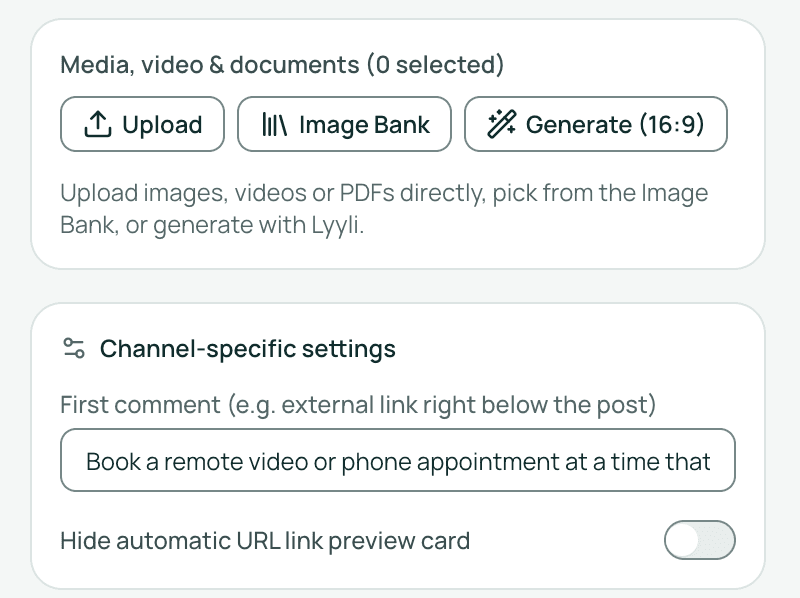
Lataa mediatiedosto kerran yhdelle välilehdelle ja hyödynnä sitä muilla kanavavälilehdillä napsauttamalla tiedostoa kohdassa Kortin medialiitteet.
Julkaisuvaihtoehtoja ei voi käyttää.
Julkaiseminen edellyttää yhdistettyä kanavaa, joten katso ensin julkaisukanavien yhdistämistä koskeva ohjeartikkeli. Lisäksi Ajasta..., Lisää jonoon ja Julkaise nyt pysyvät poissa käytöstä, kunnes rastitat kohdan Olen tarkastanut sisällön.
Julkaisumuodot vaihtelevat kanavittain.
Muotovalikossa näkyvät vaihtoehdot määräytyvät sen mukaan, minkä kanavan olet valinnut.