Videotutoriaalit
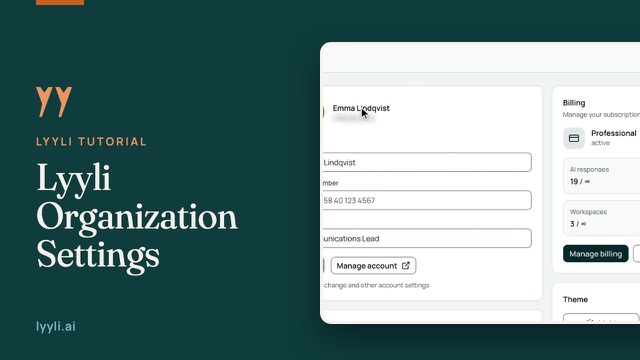
Työtilan asetukset Lyylissä
Käy läpi Lyylin työtilan asetukset, niin tiimin ei tarvitse toistaa brändin sääntöjä jokaisessa kehotteessa.
Litteraatti
Hei, olen Mikko, ja näytän, miten Workspace settings säästää tiimiäsi toistamasta brändiohjeita joka kehotteessa. Avataan Workspace settings sivupalkista.
Nämä viisi välilehteä määrittävät, miten työtila toimii tiimillesi. Aloitan General-välilehdeltä. Aseta General-välilehdellä Workspace language, jotta tekoäly kirjoittaa oikealla kielellä, ja muokkaa kohtia Default view tai Default AI model tarpeen mukaan. General instructions ohjaa kaikkea täällä kirjoitettua. Klikkaan Save ja siirryn Brand-välilehdelle.
Brand asettaa suunnan kirjoittamisellesi. Kohdassa Tone of voice & guidelines valitse AI-assisted fill tai Analyze verkkosivullesi ja lukitse sitten Do's ja Don'ts. Seuraavaksi rullaan alas kohtaan Visual identity.
Visual identity kokoaa värisi, fonttisi ja visuaaliset General instructions -ohjeet, jotta luodut kuvat vastaavat ilmettäsi. Seuraavaksi avaan Content-välilehden.
Content kokoaa päivittäisen lähdemateriaalisi Image Bank -kohdan referenssikuvista ideoihin, jotka tulevat Email inbox -kohtaan tai päivittäin Web Ideas -haulla. Täältä siirrymme Integrations-välilehdelle.
Kohdassa Channels & Publishing yhdistät ulkoiset kanavat. Julkaisu kuuluu Professional-tilaukseen ja on nyt testivaiheessa, ja hyväksyt julkaisut aina ennen kuin mitään lähtee ulos. Slack-välilehdellä Connect Slack kerää Slack ideas -ideoita. Viimeistellään Management-välilehdellä.
Management sisältää kohdat Sharing settings ja Manage sharing, joten päätät, kuka pääsee tähän työtilaan. Nämä välilehdet ohjaavat kaikkea, mitä tekoäly täällä tuottaa, joten katsotaan seuraava askeleesi. Avaa Workspace settings omalla tililläsi ja tarkista Brand-välilehti ensin.
Tietoa videosta
General-välilehdellä asetat työtilan kielen, oletusnäkymän, oletusmallin ja yleiset ohjeet. Brand-välilehdellä määrität äänensävyn ja ohjeistukset, Do's- ja Don'ts-listat sekä visuaalisen ilmeen, jolloin sisällöt pysyvät yhtenäisinä.
Content-välilehdeltä löytyvät Image Bank, Email inbox ja Web Ideas. Integrations-välilehdellä ovat Slack sekä Channels & Publishing, joka kuuluu Professional-tilaukseen ja on testivaiheessa, ja Management-välilehdellä hallitset jakamisen asetuksia.