Videotutoriaalit
Uuden työtilan luominen Lyylissä
Käynnistä ohjattu käyttöönotto työtilavalitsimesta ja tuo strategia, visuaalinen ilme ja ideoiden lähteet samaan työtilaan.
Litteraatti
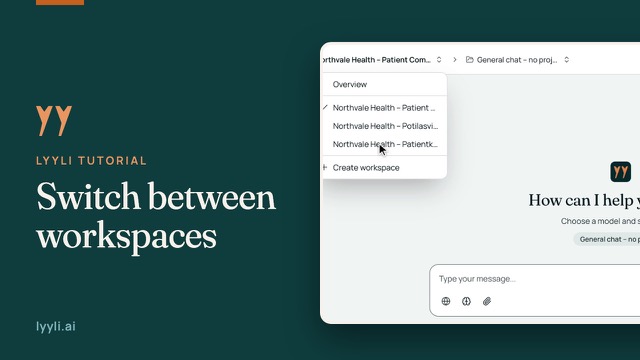
Hei, olen Mikko. Jos tämä on ensimmäinen päiväsi Lyylissä, työtilan luonti kokoaa strategian, visuaalisen ilmeen ja idealähteet yhteen paikkaan. Avataan työtilavalitsin yläpalkista.
Tässä näkyvät Overview ja nykyiset työtilasi. Luodakseni uuden tilan klikkaan Create workspace. Vasemmalla on viisi vaihetta, alkaen kohdasta Basic information. Kaikkea ei tarvitse kirjoittaa käsin, vaan Autofill setup from your website lukee sivustosi ja esitäyttää tiedot. Syötetään verkko-osoite ja klikataan Analyze.
Lisää seuraavaksi Workspace name ja valitse Workspace language, joka määrittää tekoälyn tuottaman sisällön kielen tässä työtilassa. Aseta Visibility-kohtaan Private vain itsellesi tai Organization tiimillesi, ja klikkaa Next.
Kohdassa Communication strategy kentät on esitäytetty analyysin pohjalta. Se säästää kirjoittamista, mutta tekoäly ei tavoita jokaista sävyä, joten tarkista ja muokkaa ne vastaamaan omaa viestintätapaasi. Katsotaan seuraavaksi Visual identity.
Myös Visual identity -kohdassa brändisi tyyli on esitäytetty, ja voit muokata sitä milloin tahansa, sillä nämä asetukset vaikuttavat kuvien generointiin. Katsotaan vielä kaksi viimeistä vaihetta.
Idea sources -kohdassa Web ideas antaa Lyylin tarkistaa lähteet päivittäin. Email inbox -kohdassa aktivointi luo sähköpostiosoitteen automaattisesti. Mitään ei luoda ennen tätä viimeistä vaihetta, joten klikataan Create workspace. Työtilasi on nyt valmis, ja voit muuttaa kaikkea myöhemmin kohdassa Workspace settings. Seuraavaksi voit luoda ensimmäisen projektin tai sisältökortin.
Tietoa videosta
Lyylin käyttö alkaa omasta työtilasta, joka on brändisi ja viestintätiimisi yhteinen paikka. Ohjattu käyttöönotto etenee viidessä vaiheessa: Basic information, Communication strategy, Visual identity, Idea sources ja Email inbox.
Voit esitäyttää tiedot verkkosivustoltasi Autofill setup -toiminnolla ja tarkistaa sisällön ennen kuin valitset Create workspace. Kaikkia tietoja voi päivittää myöhemmin työtilan asetuksissa.