Lyyli
Priser
Logga inBoka en demo
Boka en demo
Hjälpens innehåll
Videoguider
Kom igång
Inloggning och konto
Arbetsflöde och Kanban
Skapa innehåll
AI och varumärkesröst
Publicering och kanaler
  • Anslut publiceringskanalerProfessional
  • Skapa kanalversioner från ett utkastProfessional
Team och roller
Integrationer
Administration och inställningar
Videoguider
Kom igång8
Inloggning och konto1
Arbetsflöde och Kanban5
Skapa innehåll8
AI och varumärkesröst1
Publicering och kanaler2
  • Anslut publiceringskanaler
  • Skapa kanalversioner från ett utkast
Team och roller2
Integrationer5
Administration och inställningar2
Tillbaka till avsnitt

Publicering och kanaler

Skapa kanalversioner från ett utkast

Professional

Omvandlar ett huvudutkast på ett innehållskort till anpassade versioner för dina publiceringskanaler.

Din webbläsare kan inte spela upp den här videon. Ladda ner MP4-filen

Gör kanalversioner av en artikel i LyyliLängd 1:34Videon är på engelska. Undertexterna och transkriptionen är på engelska.Öppna videons egen sida
Kapitel
Transkription

Hi, I'm Mikko. Turning one topic into separate social posts usually means copying text and rewriting it by hand. Let's look at an article draft to see a cleaner way. Here's Blog: remote appointments explained on the Main draft tab.

You can add one platform with Add channel, or draft several together. Let's click Repurpose to channels.

Lyyli takes your Main draft, brief, and workspace tone of voice to build tailored tabs for each channel. The format options are listed here, so let's pick what we need. I've checked LinkedIn Post, Instagram Feed, and Facebook Page Post.

In Optional instruction for Lyyli, I'll ask it to invite readers to book a remote appointment, then click the create button. Each channel gets its own tab next to Main draft, which stays untouched.

I'll open LinkedIn, where you'll find its Post caption (LinkedIn) and Media, video & documents for visuals. Let's check Live Preview next.

Live Preview shows how the post appears on LinkedIn, including where longer text breaks behind see more. That lets you test your opening hook before posting, so let's refine the draft in chat.

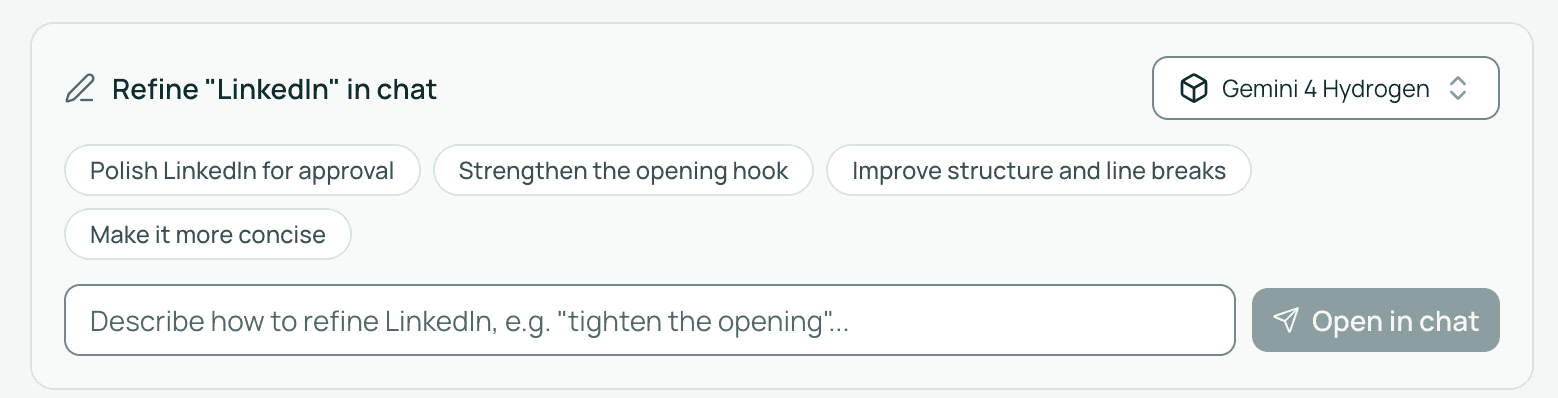
Under Refine "LinkedIn" in chat, you can enter your own prompt or use a quick action to sharpen the hook. Once the text and image look right, I'll click Save channel version. Everything stays as a draft here, so nothing goes live without your approval.

Channel publishing belongs to the Professional plan and is currently in testing. Next, we'll review, schedule, and publish.
Omvandla ett huvudutkast på ett innehållskort till anpassade versioner för dina publiceringskanaler. Lyyli föreslår och tar fram utkast åt dig, medan du granskar, redigerar och bestämmer vad som ska publiceras.
Innan du börjar
Utgå från ett innehållskort som har text under fliken Huvudutkast. Kanalpublicering ingår i Professional-planen och är för närvarande i testfas.
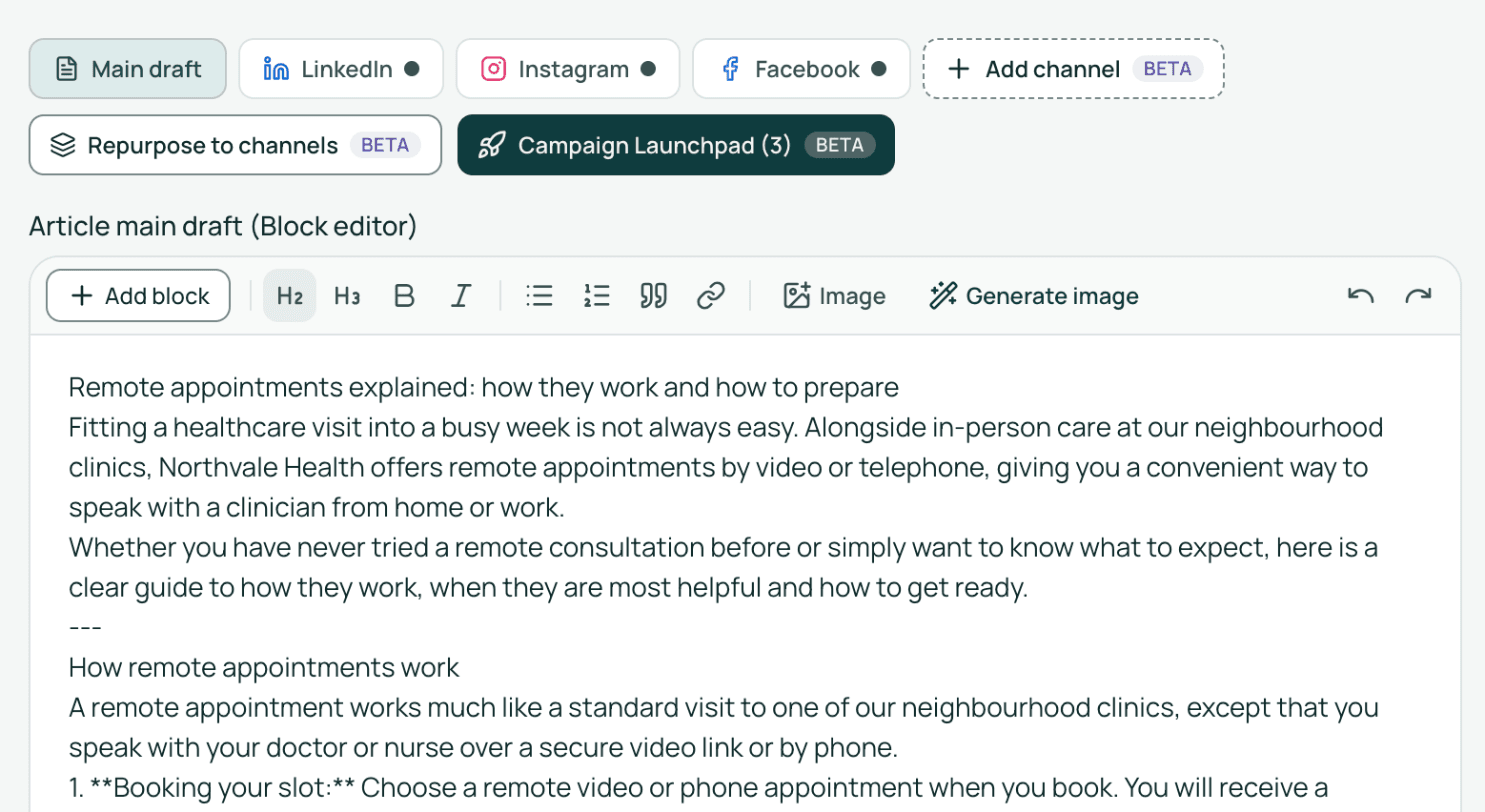
Kortet visar Huvudutkast, LinkedIn, Instagram och Facebook samt Lägg till kanal, Anpassa till andra kanaler och Publicera kampanj.
Skapa flera versioner på en gång
  1. Klicka på Anpassa till andra kanaler för att öppna dialogrutan Anpassa innehåll till flera kanaler på en gång.
  2. Välj bland LinkedIn Post, LinkedIn Poll, Instagram Feed, Instagram Reels, Facebook Page Post, X Thread, Threads Post och WordPress Blog Article.
  3. Ange en kampanjvinkel eller uppmaning i fältet Valfri extra instruktion till Lyyli vid behov.
  4. Klicka på knappen, som visar Skapa 3 kanalversioner när tre alternativ är markerade.
  5. Vänta upp till ungefär en minut medan Lyyli tar fram versioner utifrån ditt huvudutkast, din brief och arbetsytans tonalitet.
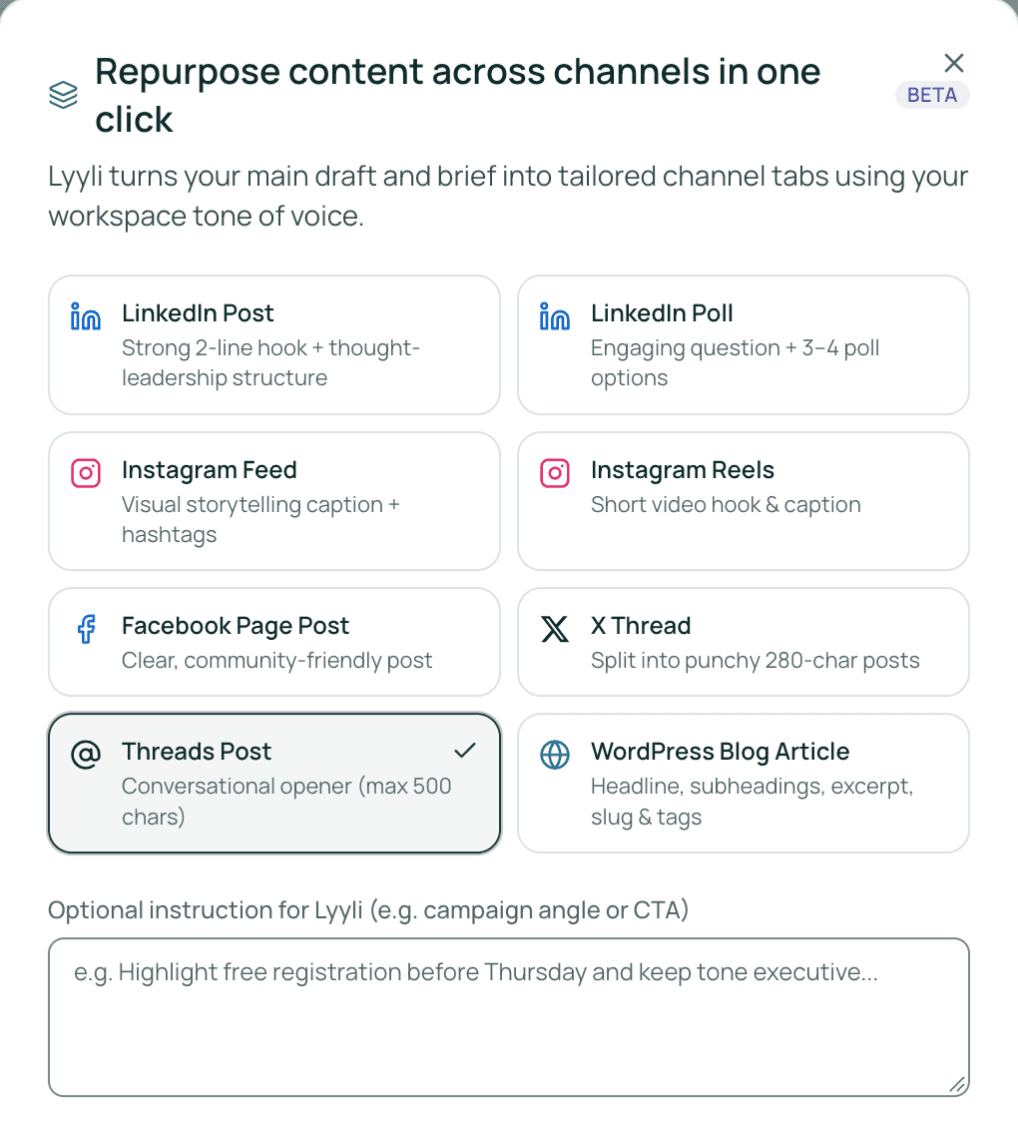
Dialogrutan Anpassa innehåll till flera kanaler på en gång visar de åtta formatvalen och fältet Valfri extra instruktion till Lyyli.
Lägg till en kanal
Klicka på Lägg till kanal för att lägga till en kanal i taget: LinkedIn, Instagram, Facebook, X, Threads eller WordPress. Varje kanal får sin egen flik bredvid Huvudutkast, och Huvudutkast förblir orört.
Redigera en kanalversion
  • Välj det kopplade kontot i kontoväljaren och välj ett format i formatväljaren, till exempel Inlägg (Feed), Karusell (Flera bilder/videor), Reels / Kortvideo eller Story (24h), beroende på kanal.
  • Redigera texten i Inläggstext och håll koll på teckenräknaren.
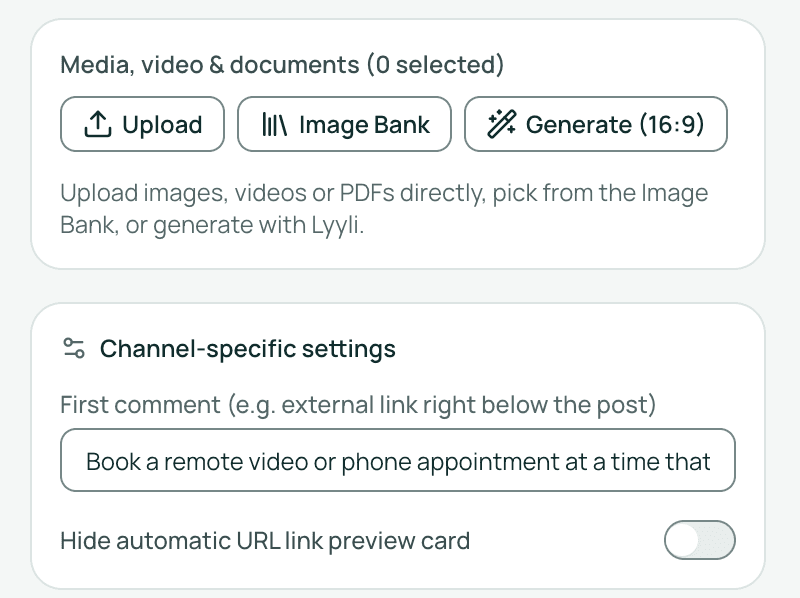
  • Lägg till media under Bilder, videor & dokument med Ladda upp, Bildbank eller Skapa bild, eller återanvänd en fil på kortet genom att klicka på den under Kortets bilagor.
  • Öppna Channel-specific settings för tillval som First comment.
  • Öppna menyn med tre punkter på kanalfliken och välj Ta bort kanalversion för att radera en version.
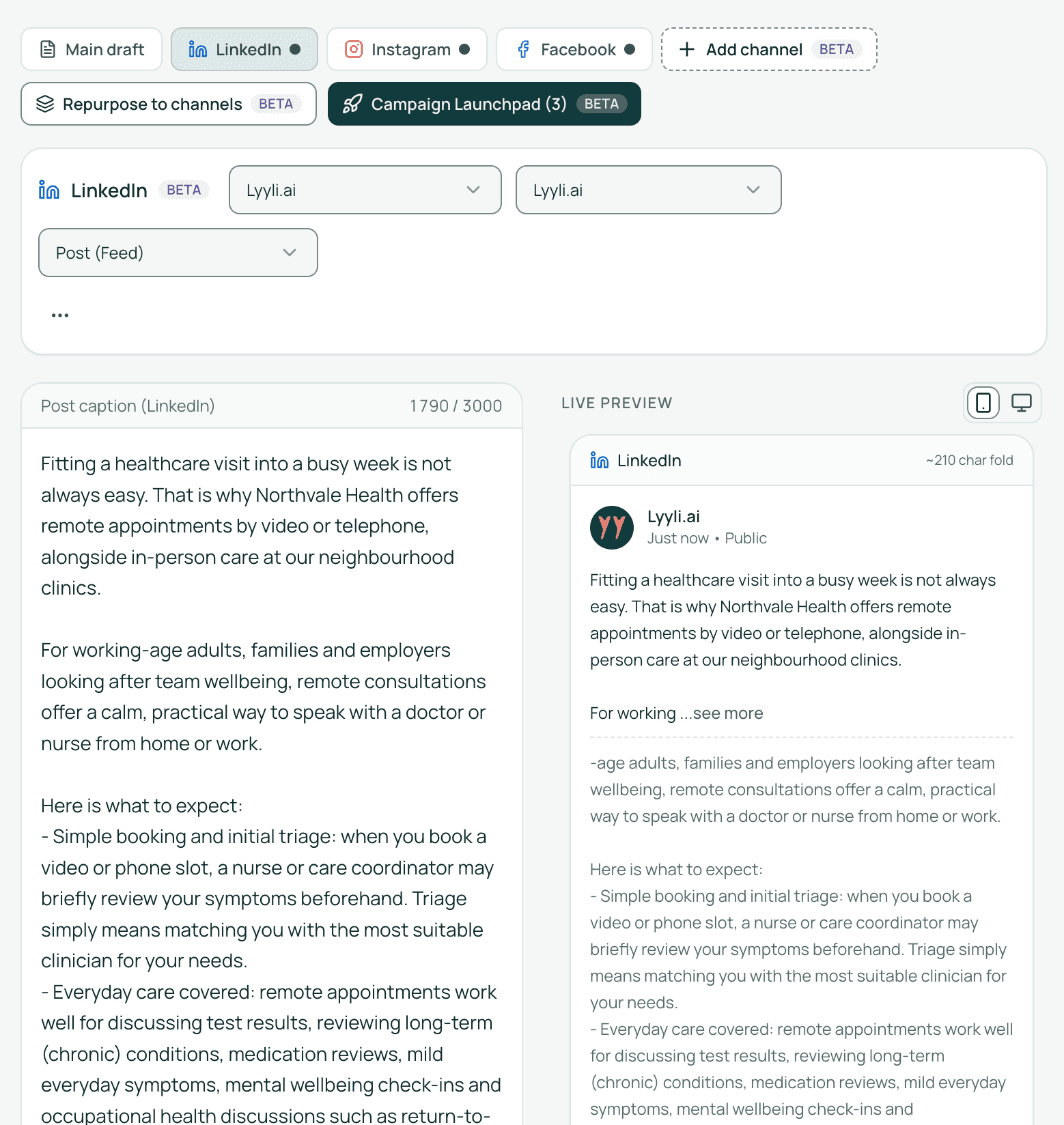
LinkedIn-fliken visar konto- och formatväljare, Inläggstext med teckenräknare samt Live preview där texten bryts vid see more.
Bilder, videor & dokument visar Ladda upp, Bildbank och Skapa bild, och nedanför syns Channel-specific settings med First comment.
Förhandsgranska och förfina
Kontrollera Live preview för att se hur inlägget ser ut i kanalen, inklusive var längre text bryts bakom see more. Under inläggstexten kan du förfina versionen i chatten med en egen prompt eller en snabbåtgärd.
Chattavsnittet under LinkedIn-versionen visar snabbåtgärder och ett promptfält för att förfina texten.
Spara och publicera
Klicka på Spara kanalversion för att spara dina ändringar. En version förblir ett utkast tills du publicerar den, så ingenting går live utan ditt godkännande. För att publicera till en kopplad kanal markerar du Jag har granskat innehållet och väljer Schemalägg..., Lägg i kö eller Publicera nu. Mer information om hur du kopplar konton finns i artikeln om att ansluta publiceringskanaler. Använd Publicera kampanj på kortet för att schemalägga flera kanalversioner på en gång.
Tips

Ladda upp en fil en gång på en flik och återanvänd den på andra kanalflikar genom att klicka på den under Kortets bilagor.

Vanliga problem

Publiceringsalternativen kan inte användas.

Publicering kräver en kopplad kanal, så läs artikeln om att ansluta publiceringskanaler först. Dessutom är Schemalägg..., Lägg i kö och Publicera nu inaktiverade tills du markerar Jag har granskat innehållet.

Formatalternativen skiljer sig åt mellan kanaler.

Vilka val som visas i formatväljaren beror på vilken kanal du har valt.

Föregående

Anslut publiceringskanaler

I detta avsnitt

Anslut publiceringskanaler

Ansluter publiceringskanaler till din arbetsyta i Lyyli för att schemalägga och publicera direkt från innehållskort.

Andra avsnitt

Kom igångInloggning och kontoArbetsflöde och KanbanSkapa innehållAI och varumärkesröstTeam och rollerIntegrationerAdministration och inställningar
Lyyli.ai - Plattform för kommunikationsverksamhet

Kommunikationsverksamhet för organisationer

Kontakt

hello@lyyli.ai
Petäiköntie 384, 77380 Kantala

Organisationsnummer: 3537519-5

Navigation

FunktionerDatasäkerhetPriserJämför planerTeamHjälpBloggKundreferenserIntegritetspolicyJuridisktVanliga frågorFakturaadresser

Fler sidor

Kostnadsfri kommunikationsanalysKommunikationshanteringMötesagentIntern kommunikationsplattformFörändringskommunikationKriskommunikationOffentlig sektorKommunikationsprojektledningGodkännandeprocessFör kommunikationscheferKommunikationsplan

Backed by

Expion - Lyyli.ai-investerareRedstone - Lyyli.ai-investerare (Sydsavolax tillväxtfond)

© 2026 Lyyli. Alla rättigheter förbehållna.

Integritetspolicy