
Lyyli
Priser
Logga inBoka en demo
Boka en demo
Hjälpens innehåll
Videoguider
Kom igång
Inloggning och konto
Arbetsflöde och Kanban
Skapa innehåll
AI och varumärkesröst
Publicering och kanaler
  • Anslut publiceringskanalerProfessional
  • Skapa kanalversioner från ett utkastProfessional
Team och roller
Integrationer
Administration och inställningar
Videoguider
Kom igång8
Inloggning och konto1
Arbetsflöde och Kanban5
Skapa innehåll8
AI och varumärkesröst1
Publicering och kanaler2
  • Anslut publiceringskanaler
  • Skapa kanalversioner från ett utkast
Team och roller2
Integrationer5
Administration och inställningar2
Tillbaka till avsnitt

Publicering och kanaler

Anslut publiceringskanaler

Professional

Ansluter publiceringskanaler till din arbetsyta i Lyyli för att schemalägga och publicera direkt från innehållskort.

Din webbläsare kan inte spela upp den här videon. Ladda ner MP4-filen

Anslut en LinkedIn-företagssida till LyyliLängd 1:06Videon är på engelska. Undertexterna och transkriptionen är på engelska.Öppna videons egen sida
Kapitel
Transkription

Hi, I'm Mikko, and in this video I'll show you how to connect a LinkedIn company page to your workspace. We're starting in Workspace settings on the General tab. Integrations are workspace specific, so different workspaces can have their own channels. Let's open the Integrations tab.

Under Channels & Publishing, you see the Publishing Channels & Blog list. Channel publishing is part of the Professional plan and is currently in testing. Each row lets you connect in your browser or via By phone (QR). I'll click Connect LinkedIn.

On the connection page, Where should we post from?, you can pick yourself, your LinkedIn pages, or both, because each one is its own account. I'll choose the company page labeled Post as organization and click Connect account.

Back in Lyyli, the LinkedIn row shows 1 connected, and the account is Active. Connecting an account never publishes anything on its own. When you're ready to post, open a content card, create a channel version, confirm I have reviewed the content, and publish or schedule it.
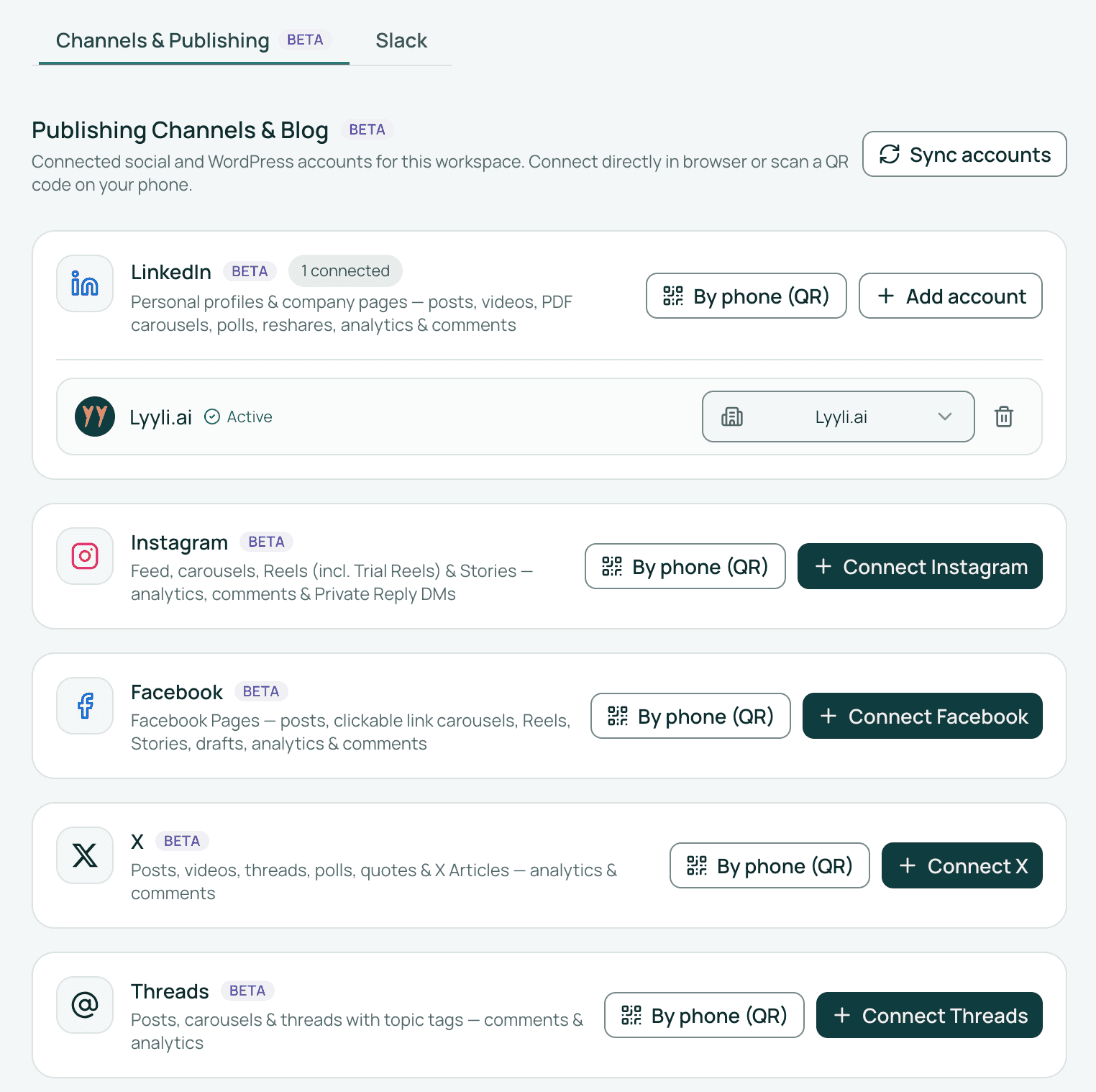
Du kan ansluta publiceringskanaler till din arbetsyta i Lyyli för att schemalägga och publicera direkt från innehållskort. Att ansluta ett konto publicerar aldrig något automatiskt, eftersom Lyyli föreslår och tar fram utkast medan människor fattar besluten och publicerar.
Innan du börjar
Kanalpublicering ingår i Professional-planen och är för närvarande i testfas. Anslutningar är specifika för varje arbetsyta, så varje arbetsyta har sina egna anslutna konton. Öppna Arbetsytans inställningar i sidomenyn, gå till fliken Integrationer och välj Kanaler & Publicering. Under Publiceringskanaler & Blogg listas LinkedIn, Instagram, Facebook, X, Threads och WordPress.
Kanaler & Publicering visar Publiceringskanaler & Blogg: LinkedIn har ett konto med status Aktiv, övriga har Via mobil (QR) och Anslut.
Anslut en kanal i webbläsaren
  1. Välj Anslut {kanal} på kanalraden (till exempel Anslut X).
  2. Logga in på kanalens egen inloggningssida i webbläsaren och godkänn åtkomsten.
  3. Välj vilken profil eller sida som ska anslutas, till exempel om du vill publicera som dig själv eller som en företagssida på LinkedIn, eller bocka för sidan på Facebook.
  4. Upprepa stegen för andra profiler eller sidor, eftersom varje profil eller sida räknas som ett eget konto.
Anslut via mobil
Välj Via mobil (QR) på samma rad för att visa en QR-kod som är giltig i 30 minuter. Skanna koden och slutför inloggningen i mobilen om du bara är inloggad där.
Anslut WordPress
WordPress har bara knappen Anslut WordPress. För en egenhostad webbplats behövs WordPress site URL, WordPress username och ett Application Password som du skapar i WordPress under Users, Profile. En blogg på WordPress.com ansluts med Continue to WordPress.com.
Efter anslutningen
Raden visar 1 anslutna och kontot får statusen Aktiv. Använd Lägg till konto för att ansluta ett till konto på samma kanal, eller Synkronisera konton ovanför kanallistan för att uppdatera listan. Om en kanal har flera konton väljer du konto i kanalversionen på innehållskortet. För att publicera öppnar du ett innehållskort, skapar en kanalversion, bockar för Jag har granskat innehållet och schemalägger eller publicerar. Papperskorgsikonen på kontoraden kopplar bort kontot från den här arbetsytan.
Tips

Varje profil eller sida är ett eget konto, så använd Lägg till konto när du vill ansluta fler profiler eller sidor på samma kanal.

Vanliga problem

Märket Anslut igen visas

Märket Anslut igen visas om behörigheten har gått ut. Anslut kontot på nytt för att återställa statusen Aktiv.

QR-koden har gått ut

Koden från Via mobil (QR) gäller i 30 minuter. Välj Via mobil (QR) igen för att få en ny kod.

Ett konto saknas i listan

Välj Synkronisera konton ovanför kanallistan för att uppdatera listan.

Nästa

Skapa kanalversioner från ett utkast

I detta avsnitt

Skapa kanalversioner från ett utkast

Omvandlar ett huvudutkast på ett innehållskort till anpassade versioner för dina publiceringskanaler.

Andra avsnitt

Kom igångInloggning och kontoArbetsflöde och KanbanSkapa innehållAI och varumärkesröstTeam och rollerIntegrationerAdministration och inställningar
Lyyli.ai - Plattform för kommunikationsverksamhet

Kommunikationsverksamhet för organisationer

Kontakt

hello@lyyli.ai
Petäiköntie 384, 77380 Kantala

Organisationsnummer: 3537519-5

Navigation

FunktionerDatasäkerhetPriserJämför planerTeamHjälpBloggKundreferenserIntegritetspolicyJuridisktVanliga frågorFakturaadresser

Fler sidor

Kostnadsfri kommunikationsanalysKommunikationshanteringMötesagentIntern kommunikationsplattformFörändringskommunikationKriskommunikationOffentlig sektorKommunikationsprojektledningGodkännandeprocessFör kommunikationscheferKommunikationsplan

Backed by

Expion - Lyyli.ai-investerareRedstone - Lyyli.ai-investerare (Sydsavolax tillväxtfond)

© 2026 Lyyli. Alla rättigheter förbehållna.

Integritetspolicy